Mac خود را به یک کتاب الکترونیکی ابری شخصی با Calibre تبدیل کنید، ابزار شگفتانگیز قدرتمند و کاملا رایگان برای ساختن یک کتابخانه دیجیتالی بین پلتفرمی و قابل دسترسی تحت وب که کاملاً کنترل آن را دارید.
Caliber ممکن است برنده هیچ جایزه طراحی نشود، اما یکی از قدرتمندترین ابزارهای مدیریت کتاب دیجیتال موجود است. همچنین کاملاً رایگان است – زمانی که به نظر میرسد همه چیز با اشتراک نرمافزار اجباری همراه است، نفسی تازه کنید.
Caliber که در اصل به عنوان یک سازماندهنده کتاب الکترونیکی شخصی و مبدل فرمت فایل ایجاد شده بود، بسیار بیشتر از ذخیره فایلها است. این شامل یک سرور محتوا است که کتابخانه شما را به مجموعه ای در دسترس وب تبدیل می کند که می توانید از هر کجا به آن دسترسی داشته باشید.
این بدان معناست که تنها با چند دقیقه راه اندازی، می توانید مک خود را به ابر کتاب الکترونیکی شخصی خود تبدیل کنید. در اینجا نحوه انجام آن آمده است – و چرا ممکن است ارزش وقت شما را داشته باشد.
چرا ممکن است بخواهید کتابخانه آنلاین کتاب خود را راه اندازی کنید
اکثر پلتفرمهای اصلی کتاب الکترونیکی، مانند Apple Books، Kindle و Kobo، دقیقاً پلتفرمهای «باز» نیستند. اگر کتابهایی را در قالبهای مختلف جمعآوری کردهاید، ترجیح میدهید فایلها را به صورت محلی ذخیره کنید، یا فقط میخواهید کنترل بیشتری بر محل مطالعهتان داشته باشید، این سیستم عاملها احساس میکنند. فوق العاده محدود کننده
بنابراین در حالی که میتوانید کتابهای مورد علاقهتان را از دستگاهی به دستگاه دیگر منتقل کنید، این در بهترین حالت یک راهحل بیظرافت به نظر میرسد. با این حال، ایجاد کتابخانه شخصی شما مزایای زیادی دارد، مانند:
- به راحتی از هر دستگاهی، از جمله مرورگرها، تبلت ها، گوشی های هوشمند و غیره به کتابخانه خود دسترسی داشته باشید
- کنترل کامل ابرداده های خود را در دست بگیرید و به شما امکان می دهد کتاب های خود را هر طور که دوست دارید سازماندهی کنید
- پشتیبان گیری دائمی به این معنی است که می توانید به صورت محلی یا در یک درایو خارجی ذخیره کنید
- پشتیبانی از فرمت گسترده ای که از ویترین فروشگاه های سنتی دریافت نمی کنید
زمینه سازی برای کتابخانه کتاب الکترونیکی شما
قبل از شروع، باید چند چیز را در دست داشته باشید. ما موارد زیر را ارائه می دهیم:
- مک – پشتیبانی از اینتل و سیلیکون
- یک اتصال اینترنتی پایدار که شما بر آن کنترل دارید
- کتاب های الکترونیکی در فرمت های مختلف مانند EPUB، PDF و MOBI
- کالیبر قبلا دانلود شده است
- آیفون، آیپد یا تقریباً هر گوشی هوشمند یا تبلتی که در 10 سال گذشته ساخته شده است
به صورت اختیاری، همچنین می توانید مطمئن شوید که iPad یا iPhone شما دارای یک برنامه کتابخوان الکترونیکی سازگار مانند Marvin، KyBook یا حتی Apple Books است.
اکنون که همه چیز را در دست دارید، می توانیم با چیزهای کوچک شروع کنیم.
ابتدا پیش بروید و Caliber را روی مک خود نصب کنید. هنگامی که برای اولین بار Caliber را راه اندازی می کنید، از شما پرسیده می شود که می خواهید کتابخانه خود را کجا ذخیره کنید—این احتمالاً یک پوشه خاص در مک شما خواهد بود، اما می تواند یک درایو خارجی نیز باشد.
در مرحله بعد، میخواهید کتابهای الکترونیکی خود را به Caliber اضافه کنید. Caliber طیف گسترده ای از فرمت ها را پشتیبانی می کند، مانند:
- EPUB
- DOCX
- TXT
- AZW3
- MOBI
- … و بیشتر!
برای لیست کامل فرمت های پشتیبانی شده توسط Caliber و همچنین قابلیت های صادراتی آن، می توانید سوالات متداول Caliber را در اینجا بررسی کنید.
پیشنهاد می کنیم پوشه یا پوشه های مخصوص کتاب ها را داشته باشید
افزودن فایلها به کالیبر آسان است – میتوانید کالیبر را بکشید و رها کنید یا به پوشه(هایی) که کتابهایتان در آن قرار دارند اشاره کنید.
نکته مفید: قبل از راهاندازی سرور، چند لحظه وقت بگذارید و کتابهای خود را با ابزار Book Converter به فرمتهایی تبدیل کنید که بیشتر توسط دستگاههای شما پشتیبانی میشود. EPUB یک شرط مطمئن برای گسترده ترین سازگاری است، در حالی که بسیاری از کتابخوان های الکترونیکی، مانند Kindle، می توانند از MOBI استفاده کنند.
سرور محتوای Caliber را فعال کنید
اکنون که Caliber را نصب کرده اید و کتابخانه شما به درستی تبدیل شده است، وقت آن است که آن را آنلاین کنید. شما می توانید این کار را به راحتی انجام دهید.
در نوار ابزار بالا، روی دکمه Connect/Share کلیک کنید. سپس روی «Start Content Server» کلیک کنید.
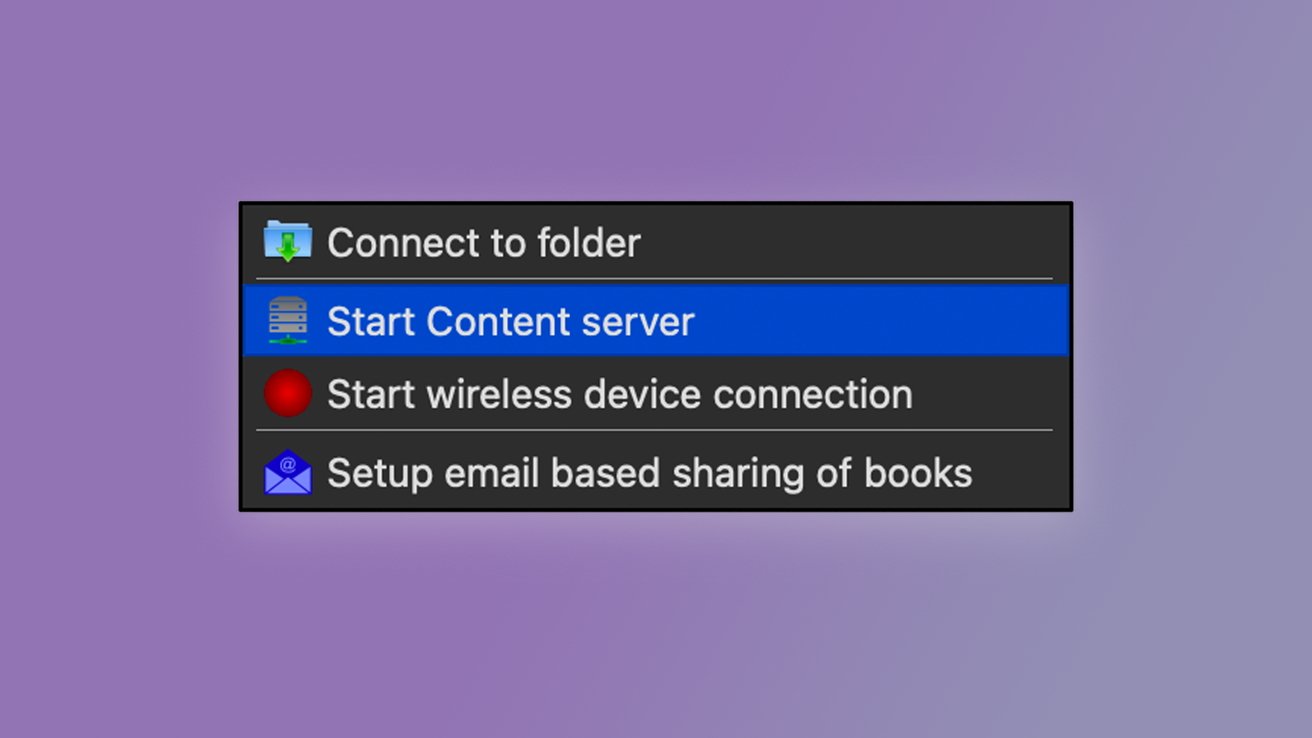
و بس. شما در حال پخش نسخه محلی و مبتنی بر وب کتابخانه خود هستید. اگر میخواهید آن را بررسی کنید، کافی است در هر مرورگری در شبکه محلی خود به http://localhost:8080 بروید.
این تنظیم برای خواندن در خانه، جایی که همه چیز در شبکه محلی شما باقی می ماند، به خوبی کار می کند. برای دسترسی به سرور محتوا، دستگاههای شما باید به همان Wi-Fi مک متصل باشند.
البته راههایی وجود دارد که میتوانید کتابخانهتان را در هر جایی در دسترس قرار دهید.
اختیاری: کتابخانه کالیبر خود را از طریق وب در دسترس قرار دهید
اگر می خواهید به کتابخانه خود در هر جایی دسترسی داشته باشید، باید کمی بیشتر کار کنید. این فرآیند از دستگاهی به دستگاه دیگر متفاوت است، اما مراحل (بسیار) اساسی به شرح زیر است:
- آی پی خارجی رایانه خود را بیابید. پیشنهاد می کنیم به آدرس IP من چیست مراجعه کنید
- برای ارسال پورت 8080 به رایانه، انتقال پورت را در روتر خود فعال کنید
- اطمینان حاصل کنید که سرور کالیبر از طریق فایروال ها و برنامه های آنتی ویروس مجاز است
برای آگاهی بیشتر از شبکه، نیازی نیست پورت 8080 را فوروارد کنید. بسته به روتر شما، به راحتی می توان یک پورت ورودی متفاوت، مثلاً 32120، را به پورت 8080 روی سخت افزار سرور خود نگاشت.
سپس، برای دسترسی به سرور خود در زمانی که خارج از خانه هستید، به سادگی آدرس IP خانه خود را وارد کنید و سپس :8080 را وارد کنید. باید شبیه http://xxx.xxx.xxx.xxx:8080 باشد.
Caliber اشاره می کند که می توانید از سرویسی مانند No-IP استفاده کنید، که می تواند به شما کمک کند به جای به خاطر سپردن آدرس IP خود، آدرسی با قابلیت به خاطر سپردن ایجاد کنید، که می تواند به میل ارائه دهنده خدمات شما تغییر کند و با قطع برق پیچیده می شود. البته، همیشه میتوانید آدرس خود را روی کالیبر تگ کنید.
پیشنهاد می کنیم اگر به گزینه های پیشرفته تری مانند ادغام سرور محتوای کالیبر در سرور دیگری علاقه مند هستید، به کتابچه راهنمای Caliber نگاهی بیندازید.
به سرور کالیبر خود در iPhone یا iPad خود دسترسی داشته باشید
اکنون که همه چیز را آماده کرده اید، می توانید از طریق iPad، iPhone یا سایر رایانه های Mac به کتابخانه خود دسترسی داشته باشید.

مرور سرور کالیبر خود در آیفون
- Safari را در دستگاه خود باز کنید
- روی کتابی که میخواهید بخوانید ضربه بزنید
- آن را در مرورگر بخوانید یا
- از آن استفاده کنید باز کردن در … برای ارسال فایلها به Apple Books، Files یا یک خواننده شخص ثالث به انتخاب شما
در حالی که زیباترین برنامه به نظر نمی رسد، Caliber یک گزینه فوق العاده برای هر کسی است که مجموعه ای بسیار دوست داشتنی از کتاب های الکترونیکی و PDF را دارد. استفاده از آن آسان است و حتی بهتر است: به طور قابل اعتمادی روی macOS با حداقل پیکربندی کار می کند.