اپل امسال یک تغییر اساسی در iOS انجام داد و از تجربه جدید Liquid Glass در WWDC 2025 در ماه ژوئن رونمایی کرد. Liquid Glass به محض بهروزرسانی به iOS 26، جلوههای شفاف و نور را به منوها، سوئیچها، دکمهها و دیگر عناصر رابط کاربری آیفون میآورد. این اثر از نظر تئوری شگفتانگیز است. در عمل، Liquid Glass از ژوئن، زمانی که اپل از اولین نسخه بتا iOS 26 رونمایی کرد، مورد انتقاد قرار گرفت. در ابتدا، کاربران با شفافیت شیشه مایع مواجه بودند که خوانش اعلانها و آیتمهای منو را سختتر میکرد. اپل در تابستان تجربه Liquid Glass را اصلاح کرد و از زمان عرضه رسمی iOS 26 در اواسط سپتامبر به بهبود شخصی سازی های Liquid Glass ادامه داد. اگرچه مشکلات خوانایی تا حد زیادی برطرف شد، برخی از کاربران آیفون هنوز به صورت آنلاین از iOS 26 شکایت داشتند. این فقط ظاهر غیرعادی شیشه مایع نبود. صاحبان آیفونهای قدیمیتر که به iOS 26 ارتقاء داده بودند، به زودی متوجه شدند که سیستم عامل جدید باعث کاهش سرعت گوشیهای آنها شده است.
برای یادآوری، اپل معمولاً به محض آماده شدن نرمافزار، آخرین نسخه iOS خود را برای چندین نسل از آیفونها، از جمله گوشیهای قدیمیتر، در دسترس قرار میدهد. برای iOS 26، این امر باعث میشود سری آیفون 11 عرضه شده در سال 2019 به قدیمیترین مدلهای آیفونی تبدیل شود که رابط کاربری شیشه مایع را تجربه میکند – از جمله تمام مشکلات مربوط به عملکرد. خبر خوب این است که راههایی برای بهبود عملکرد آیفونهای قدیمیتر با iOS 26 وجود دارد. خبر بد این است که در حال حاضر راهی برای حذف دائمی طرح شیشه مایع یا کاهش به iOS 18، نسخه قبلی سیستم عامل وجود ندارد.
چگونه سرعت آیفون قدیمی را با iOS 26 افزایش دهیم
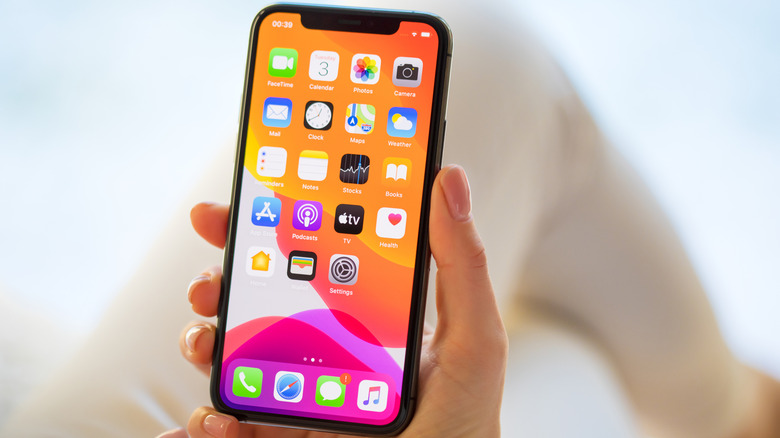
تجربه شیشه مایع جلوه های بصری غنی را ارائه می دهد. سطوح مایع و نور منعکس شده از دکمه های زمان واقعی نیاز به پردازش گرافیکی دارند. آیفون های جدیدتر، مانند سری آیفون 17 و مدل های سال گذشته آیفون 16، نباید مشکلی در نمایش این جلوه های شیشه مایع داشته باشند. آیفونهای قدیمیتر که دارای نسلهای قدیمیتر تراشههای سری A هستند، ممکن است در حین پردازش همزمان انیمیشنها و جلوههای شیشه مایع، علاوه بر راهاندازی برنامهها و سایر وظایف، سرعت خود را کاهش دهند. کاربران از تصاویری متزلزل، مشکلات اسکرول و به طور کلی عملکرد کند در آیفون های قدیمی شکایت کرده اند. آزمایشهای باتری آیفون بیشتر نشان داد که شیشه مایع چقدر منابع فشرده است، زیرا iOS 26 برای کارهای معمولی انرژی بیشتری نسبت به iOS 18 مصرف میکرد.
بنابراین، برای بهبود عملکرد آیفون قدیمی خود، باید تجربه شیشه مایع را کاهش دهید و این کار را با سوئیچ جدیدی که اپل در iOS 26.1 معرفی کرد شروع کنید. به Settings، سپس Display & Brightness، سپس Liquid Glass بروید و از «Clear» به «Tinted» بروید. اگر به iOS 26.1 آپدیت نکردهاید یا جایگزینی میخواهید، میتوانید شفافیت Liquid Glass را با رفتن به Settings، سپس Accessibility، و سپس Display & Text Size و در نهایت Reduce Transparency کاهش دهید. منوی “افزایش کنتراست” در همان صفحه موجود است و می تواند به بهبود خوانایی کمک کند. پس از نصب iOS 26.2، میتوانید با شخصیسازی والپیپر خود، شفافیت ساعت قفل صفحه را نیز کاهش دهید.
پس از کاهش شفافیت Liquid Glass، باید جلوه های حرکتی را در iOS 26 کاهش دهید، که می تواند بار CPU را بیشتر کاهش دهد. به Settings و سپس Accessibility و سپس Motion بروید و کلید Reduce Motion را فعال کنید. انیمیشنهایی را که به آنها عادت کردهاید، مانند باز کردن و بستن برنامهها، از دست خواهید داد، اما عملکرد ممکن است بهبود یابد.
سایر اصلاحات کلیدی که می تواند عملکرد آیفون را بهبود بخشد
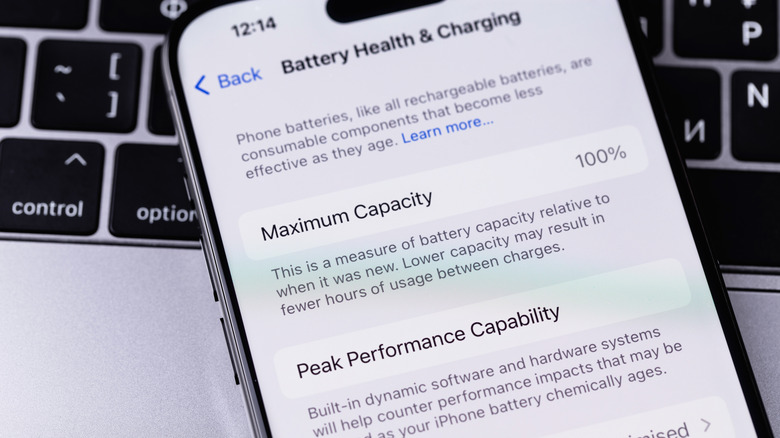
اصلاحات فوق می تواند عملکرد آیفون های قدیمی را بهبود بخشد. با این حال، نباید تعجب کنید که همچنان مشکلات عملکردی را در دستگاههای قدیمیتر مانند مدلهای iPhone 11، iPhone 12 و iPhone 13 تجربه میکنید. این فقط اثرات شیشه مایع نیست که می تواند سرعت این آیفون ها را کاهش دهد. سایر مشکلات می توانند بر عملکرد تأثیر بگذارند و ربطی به نسخه iOS مورد استفاده شما ندارند. ابتدا، اگر سلامت باتری آیفون شما زیر 80 درصد باشد، آیفون شما سریعتر از قبل خراب می شود. ممکن است حالت کم مصرف را بیشتر اوقات فعال کنید، که ممکن است عملکرد را بیشتر کاهش دهد. راه حل در اینجا جایگزینی باتری با یک باتری کاملاً جدید از طریق اپل یا سایر ارائه دهندگان خدمات مجاز است. آیفونی که 5-7 سال از آن استفاده می شود احتمالاً نیاز به تعویض باتری دارد.
همچنین، اگر آیفون 11 یا آیفون 12 دارید، ممکن است با 64 گیگابایت فضای ذخیره سازی روبرو باشید که پس از سال ها پر می شود. تمام شدن حافظه نیز بر عملکرد آیفون شما تأثیر می گذارد. به Settings، سپس General، سپس Device Storage بروید و مطمئن شوید که حداقل 1 گیگابایت فضای خالی دارید. برای آزاد کردن فضای ذخیرهسازی، میخواهید عکسها و ویدیوهایی را که قبلاً پشتیبانگیری کردهاید و برنامههایی که استفاده نمیکنید حذف کنید. هنگامی که iOS فضای کافی برای کار کردن داشته باشد، عملکرد می تواند بهبود یابد.
اگر به تازگی به iOS 26 ارتقا داده اید، باید برای چند روز از ارزیابی عملکرد آیفون خودداری کنید. سیستم عامل جدید گوشی را ایندکس می کند، فرآیندی که می تواند عملکرد را کاهش دهد و بر عمر باتری تأثیر بگذارد تا زمانی که به پایان برسد. اگر بعد از چند روز گوشی همچنان کند است، میتوانید اصلاحات بالا را اعمال کنید، از جمله سفارشیسازیهای Liquid Glass در iOS 26.